 MatchAll

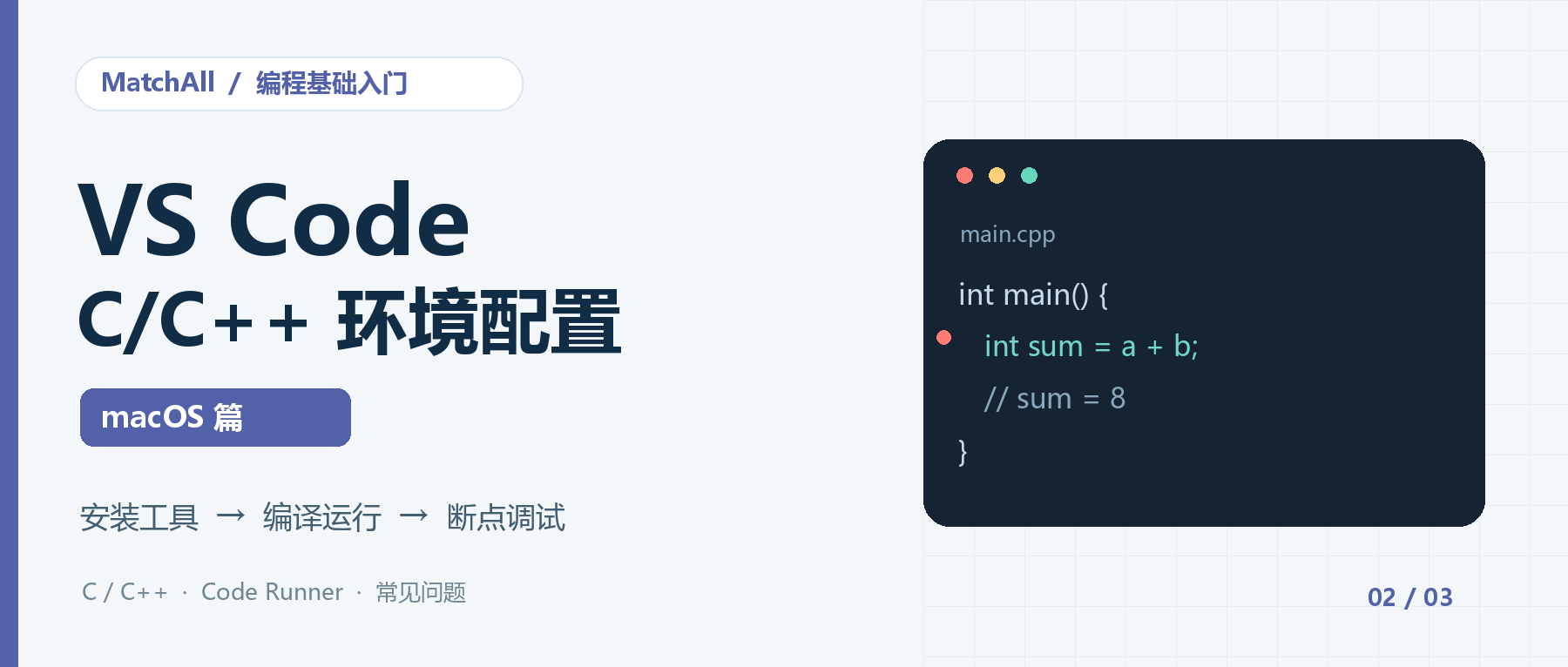
编程基础入门 / VS Code C/C++ 系列 · 02
Apple Silicon / Intel · Apple Clang · CodeLLDB
装好了 VS Code,也装了 C/C++ 插件,为什么代码还是跑不起来?关键是把几件事接起来:编辑代码、编译出程序、运行程序,以及让调试器停在指定的一行。
本篇目标 输入
3 5,得到sum = 8;再让程序停在求和语句,亲眼看到变量如何变化。
全文按“安装工具 → 编译运行 → F5 调试 → Runner → 排错”展开。先完成主线,再按需要调整快捷运行。
01 / 先认清四个角色
VS Code 用来编辑文件。C/C++ 扩展提供补全、错误提示和相关命令。编译器把 .c 或 .cpp 变成可执行程序。调试器让你逐行执行并观察变量。
Code Runner 则负责替你执行运行命令。安装它之后,编译器仍然需要单独准备。它的 Run Code 和 F5 断点调试,也走不同的配置。
02 / 准备 macOS 工具链
本篇同时面向 Apple Silicon 和 Intel Mac。VS Code 与扩展选择对应机器架构;Apple 自带的 Clang 工具链会跟随本机架构工作。
安装 VS Code 与两个核心扩展
从 VS Code 官网 下载 macOS 版本,放进“应用程序”。在扩展视图安装:
- C/C++:Microsoft,
ms-vscode.cpptools,用于补全和代码分析。 - CodeLLDB:Vadim Chugunov,
vadimcn.vscode-lldb,用于本篇的断点调试。
Code Runner 是后文的可选快捷运行工具。这里选择 CodeLLDB,是为了直接使用集成终端输入 cin、scanf,并明确区分调试器配置。CodeLLDB 手册
安装 Apple Command Line Tools
打开 macOS“终端”,执行:
xcode-select --install按照系统弹窗完成安装。若提示已经安装,继续检查:
xcode-select -pxcrun --find clang++clang --versionclang++ --versionlldb --version应能看到开发工具路径和版本。已安装完整 Xcode 时,开发工具路径可能位于 Xcode 应用目录,这也正常。本篇不用额外安装 Homebrew GCC。VS Code 的 Apple Clang 安装说明
macOS 上 gcc、g++ 可能指向 Apple Clang 的兼容入口。本文直接写 clang、clang++,避免把它们误认为 GNU GCC。
打开项目目录
在终端执行:
mkdir -p ~/code/cpp-startcd ~/code/cpp-start然后在 VS Code 中选择“文件 → 打开文件夹”,打开这个目录。
也可以从命令面板执行 Shell Command: Install 'code' command in PATH,重开终端后使用 code .。如果命令暂时不可用,直接通过界面打开文件夹即可。
03 / 跑通第一个 C++ 程序
在 VS Code 中选择“文件 → 打开文件夹”,打开刚才创建的项目目录。左侧新建 main.cpp,粘贴以下内容,然后保存。
#include <iostream>
int main() { int a = 0; int b = 0; std::cout << "Enter two integers: "; if (!(std::cin >> a >> b)) { std::cerr << "Invalid input\n"; return 1; } int sum = a + b; std::cout << "sum = " << sum << '\n'; return 0;}选择“终端 → 新建终端”,确认终端所在目录就是项目目录。先编译,再单独运行:
clang++ -std=c++17 -Wall -Wextra -g -O0 main.cpp -o hello-cpp./hello-cpp程序显示 Enter two integers: 后,点击终端,输入 3 5,按回车。正常结果是:
Enter two integers: 3 5sum = 8编译成功时通常没有输出;出现错误时先修复报错,再执行运行命令,避免看到上一次编译的旧程序。
-std=c++17 选择语言标准,-Wall -Wextra 打开常用警告,-g 加入调试信息,-O0 关闭优化,便于入门阶段观察执行过程。
也学 C?再新建 hello.c
下面是真正按 C 语言编译的版本,不需要把文件改成 .cpp:
#include <stdio.h>
int main(void) { int a = 0; int b = 0; printf("Enter two integers: "); if (scanf("%d %d", &a, &b) != 2) { fprintf(stderr, "Invalid input\n"); return 1; } int sum = a + b; printf("sum = %d\n", sum); return 0;}clang -std=c17 -Wall -Wextra -g -O0 hello.c -o hello-c./hello-c同样输入 3 5,应得到 sum = 8。C 文件用 C 编译器;C++ 文件用 C++ 编译器,避免后续遇到标准库链接问题。
04 / 按 F5,真正进入调试
项目里新建 .vscode 文件夹。下面两份配置固定构建 main.cpp,即使当前打开的是 JSON 文件,也不会误把配置文件当源码编译。
先保存为 .vscode/tasks.json:
{ "version": "2.0.0", "tasks": [ { "label": "build C++", "type": "process", "command": "/usr/bin/clang++", "args": [ "-std=c++17", "-Wall", "-Wextra", "-g", "-O0", "main.cpp", "-o", "hello-cpp" ], "options": { "cwd": "${workspaceFolder}" }, "problemMatcher": [ "$gcc" ], "group": { "kind": "build", "isDefault": true } } ]}再保存为 .vscode/launch.json:
{ "version": "0.2.0", "configurations": [ { "name": "Debug C++", "type": "lldb", "request": "launch", "program": "${workspaceFolder}/hello-cpp", "args": [], "cwd": "${workspaceFolder}", "preLaunchTask": "build C++", "terminal": "integrated" } ]}这里的 type: lldb 属于 CodeLLDB;它和 C/C++ 扩展使用的 cppdbg 是两种不同的调试适配器。不要把它们的字段混在一起。
现在回到 main.cpp:
- 点击
int sum = a + b;左侧行号旁的空白,出现红点即设好了断点。 - 保存文件,按 F5;若键盘把 F 键用作媒体键,按 Fn + F5。
- 在“运行和调试”中选择
Debug C++。首次弹出工具链信任提示时,确认路径属于自己安装的编译器。 - 在终端输入
3 5,按回车,程序应停在求和行。 - 查看左侧“变量”中的
a、b;此时求和行尚未执行。按 F10 后,再观察sum变为8。 - 按 F5 继续执行,按 Shift + F5 结束调试。
输入数字的位置是终端,不是“调试控制台”。要调试 C,复制上述两份配置,将构建命令改为 C 编译器(Windows 用 gcc.exe,macOS 用 clang,Linux 用 gcc)、标准改为 -std=c17、输入改为 hello.c、输出改为 hello-c(Windows 为 hello-c.exe)。同时将调试配置的 program 改为对应输出,任务 label 与 preLaunchTask 保持一致。C 与 C++ 两个练习分别构建,不要一起链接。
05 / Runner 怎么选,怎么配
推荐 Code Runner,扩展 ID 为 formulahendry.code-runner。它适合课程练习、单文件题目和快速检查输出。需要观察变量和断点时,使用上一节的 F5。
在扩展商店搜索并安装它。然后打开命令面板,执行 Preferences: Open Workspace Settings (JSON),将以下键合并到项目的 .vscode/settings.json。
已有配置时,保留原有内容并合并键值;不要在一个 JSON 对象里重复写同一个键。
{ "code-runner.runInTerminal": true, "code-runner.saveFileBeforeRun": true, "code-runner.ignoreSelection": true, "code-runner.fileDirectoryAsCwd": true, "files.encoding": "utf8", "code-runner.executorMap": { "c": "cd $dirWithoutTrailingSlash && clang -std=c17 -Wall -Wextra -g -O0 \"$fileName\" -o \"$fileNameWithoutExt\" && \"./$fileNameWithoutExt\"", "cpp": "cd $dirWithoutTrailingSlash && clang++ -std=c++17 -Wall -Wextra -g -O0 \"$fileName\" -o \"$fileNameWithoutExt\" && \"./$fileNameWithoutExt\"" }}以上命令适用于 macOS/Linux 常见的 zsh 或 bash。Code Runner 会自动为 $dirWithoutTrailingSlash 加引号,不要再包一层;文件名占位符两侧的引号则要保留,用来兼容空格。
回到完整的 .c 或 .cpp 文件,右键选择 Run Code;也可以在命令面板执行 Run Code。输入数据时点击下方终端。
这几个开关各有用途:
runInTerminal:允许scanf、cin读取键盘输入。saveFileBeforeRun:运行前保存,避免执行旧源码。ignoreSelection:始终运行整个文件,避免误执行选中的半段代码。fileDirectoryAsCwd:默认以源码目录作为工作目录;如果另外设置过code-runner.cwd,应检查它是否覆盖了这一行为。
这份 executor 每次只编译当前文件。涉及多个 .cpp、第三方库或复杂目录时,应改用明确列出源文件的构建任务,或引入 CMake。CMake Tools 可以到那时再安装。
Code Runner 的设置、tasks.json 和 launch.json 各管一部分。修改 Runner 的编译参数,不会自动修改 F5 使用的构建任务。
06 / 常见问题,按现象排查
invalid active developer path / 找不到标准头文件
先运行 xcode-select -p 和 xcrun --find clang++。系统升级或开发工具移动后,Command Line Tools 可能需要通过系统的软件更新补全。不要凭猜测往 includePath 填 SDK 路径;先让终端中的编译命令正常工作。
code: command not found
这是 VS Code 命令行入口未配置,不代表 Clang 安装失败。通过“文件 → 打开文件夹”仍可继续;需要命令行入口时,再在 VS Code 命令面板安装 code 命令。
lldb 调试类型无法识别
确认已经安装并启用 CodeLLDB,扩展 ID 为 vadimcn.vscode-lldb,且没有被当前工作区禁用。type: lldb 应配合 CodeLLDB;不要给它添加 MIMode、miDebuggerPath 这类 cppdbg 字段。
Apple Silicon / Intel 的架构不匹配
留意下载的 VS Code、扩展和第三方库是否对应本机架构。uname -m 可以查看当前终端架构;file hello-cpp 可以查看程序架构。Rosetta 会改变运行环境的判断,先使用统一的原生工具链跑通本篇。
cin 输入不了 / 终端里没有输出
Code Runner 需要 runInTerminal: true。CodeLLDB 的本篇配置使用 terminal: integrated。点击运行程序所在的终端输入,不要在调试控制台里输入测试数据。
断点变灰或没有停住
确认构建成功、文件已保存,且编译参数包含 -g -O0。检查 program 是否指向刚编译出的 hello-cpp,并选择 Debug C++;Code Runner 的输出文件和 F5 的输出文件名不同。
Undefined symbols / 多个 main
编译 C++ 时使用 clang++,让它正确链接 C++ 标准库。main.cpp 与 hello.c 是两个独立练习,不要一起构建。进入多文件项目后,只保留一个 main,并将所需源文件全部交给构建系统。
复制代码后出现奇怪引号
终端和 JSON 需要英文半角引号,不能使用中文弯引号。复制后先在 VS Code 中检查引号与换行;编译参数前的减号也要保持为普通的 -。
07 / 配置完成,用结果验收
- C++ 程序输入
3 5,得到sum = 8。 - C 程序也能独立编译运行,得到相同结果。
- F5 能停在求和语句,F10 后可以观察到
sum = 8。 - Run Code 在终端中接受输入,不会只运行选中的片段。
做到这些,说明编辑器、编译器、运行环境与调试器已经接通。下一步可以开始变量、分支、循环和函数练习。
系列导航
官方资料与工具
资料核对日期:2026-11-13。命令与版本以各项目当前文档为准。Windows 相关示例已在本机进行命令级验证,macOS 与 Linux 的步骤按官方文档核对,尚未进行原生系统实测。
MatchAll · 编程基础入门
从一个能运行、能输入、能调试的小程序开始。